Blogger templates

Social Icons

Mostrando las entradas con la etiqueta Informatica. Mostrar todas las entradas

martes, 3 de diciembre de 2013

Como crear un disco de recuperación del sistema...

“MANUAL PARA CREAR UN DISCO DE RECUPERACIÓN DEL SISTEMA”


El disco de recuperación es muy importante ya que con el podemos reparar el sistema de nuestro ordenador de forma que este tendrá su funcionamiento adecuado y correcto si el Recovery desde disco ya no es posible.


Este tiene diferentes funciones para reparar el sistema operativo son:
·         Reparación de inicio la cual sirve para corregir errores automáticamente del S.O., corrige errores por virus, por programas mal instalados, incompatibilidad de drivers y congelación de máquinas.
·         Restaurar sistema que regresa la configuración a un estado anterior del S.O.
·         Recuperación de la imagen del sistema que permite regresar a la configuración total del S.O. a partir de una imagen del sistema creada por el usuario, o discos de restauración de fábrica.
·         Diagnóstico de memoria de Windows que sirve para corregir errores lógicos en la memoria RAM.
·         Símbolo del sistema que permite recuperar el sistema por medio de comandos.
Para poder crear un disco de recuperación del sistema de nuestro ordenador se deben de seguir los siguientes pasos:

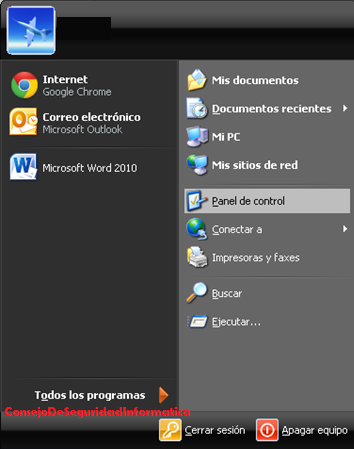
1.   1.- Primero debe de irse al apartado o botón de inicio y escoger la opción de panel de control.


1.   2.- Posteriormente mostrara la siguiente ventana en la cual debemos de elegir la opción de Sistema y Seguridad.


    3.-Posteriormente mostrara una pantalla en la cual se debe de escoger la opción de crear disco de recuperación del sistema.


Para seguir con el procedimiento de crear un disco de recuperación se le solicitara introducir un disco virgen antes de introducir el disco le mostrara la siguiente pantalla:
1.    4.- Damos clic en la opción de crear disco después de introducir el disco y comenzara el proceso de la creación del disco de recuperación del sistema.


1.    5.- Posteriormente se debe de reiniciar el equipo con el botón de inicio.
NOTA: cuando se tiene el sistema operativo de Windows XP se mostrará de diferente forma a la de Windows 7.


1.    6.-Después de reiniciar el equipo debemos de presionar la tecla Esc para poder entrar al BIOS y arrancar desde el disco de recuperación, después deberá de elegir el idioma y dar clic en siguiente.


1.    7.-Posteriormente seleccionamos la opción de recuperación y damos clic en siguiente. Así de esta forma se deberá de seguir los pasos correspondientes.

"Mantente INFORMADO, Mantente SEGURO con C.S.I." .


domingo, 1 de diciembre de 2013

Deseas activar Microsoft Office 2010...


Activación de Microsoft Office


1.    Como primer paso debemos obtener el activador de la versión de office ya sea Office 2003, 2007, 2010,2013; es decir el programa que nos ayudará a activar Office. Link de Descarga aquí: Descargar


1.    Debemos dar clic derecho sobre el programa que obtuvimos (que en este caso será Office 2010. En las opciones que aparecen se debe dar clic en ejecutar como administrador.


1.    En la siguiente ventana que nos pregunta si queremos que el programa se ejecute como administrador, se debe dar clic en SI para comenzar con la activación.


1.    En la ventana siguiente se debe elegir la opción que dice Activation Office 2010 VL.


1.    En la ventana color negro que aparece (ventana de MS/DOS), debemos presionar el Número 2 en el teclado de la computadora, tienes que esperar el tiempo suficiente para que el programa termine el proceso de activación.


1.    Después que termine el proceso habrá un texto en la parte inferior de la ventana que dirá: Activation successful; en esa misma ventana se debe presionar cualquier tecla para salir de esa ventana o bien solo cerrar la ventana normalmente.


1.    Abrir un archivo de Microsoft Office, ir al apartado de Archivo, en la opción de Ayuda, podemos verificar que se encuentra activado.


Y ¡listo! nuestro office 2010 esta activado.


AQUÍ TE DEJAMOS ALGUNOS KEYS PARA OFFICE 2007
Microsoft® Office Professional Plus 2007
MTP6Q-D868F-448FG-B6MG7-3DBKT
Microsoft® Office Project Server 2007: BWPMX-XY8XF-KGBQ6-XKT8R-GHXD3
Microsoft® Office Project Professional 2007: GP24P-FC3DP-HXY7Q-YG3JR-J4G3G
Microsoft® Office Groove® 2007: R83W8-GJQ82-GJ378-XQW9W-JBYKT
Microsoft® Office Groove® Server 2007: PGT8R-VBMBC-6V7GY-TW3HT-8FP36
Microsoft® Office OneNote® 2007: TFKGD-9VXBG-T22DK-FQB9P-MBPG6
Microsoft® Office SharePoint® Server 2007 - Enterprise: FDJDK-66WCT-2HD9C-4TY63-38CG
Microsoft® Office SharePoint® Server 2007 - Enterprise (x64): FDJDK-66WCT-2HD9C-4TY63-38C4G
Microsoft® Office Forms Server 2007: FDJDK-66WCT-2HD9C-4TY63-38C4G
Microsoft® Office Forms Server 2007 (x64): FDJDK-66WCT-2HD9C-4TY63-38C4
Microsoft® Office Visio® Professional 2007
QB6MH-Q82HX-BFWPK-8TXTY-HHJT6
Microsoft® Office SharePoint® Designer 2007
VQCR8-6KP8Q-Y2FTW-3YQD7-R22G6
seriales office 2007
KGFVY-7733B-8WCK9-KTG64-BC7D8
W2JJW-4KYDP-2YMKW-FX36H-QYVD8
TT3M8-H3469-V89G6-8FWK7-D3Q9Q
gwh28 dgcmp p6rc4 6j4mt 3hfdy
B4MKP-KP9YP-7TBQ4-7T4XF-MTGWY
TXF6Y-H24H8-H8YHX-46DY2-HCPCD
RYY99-RYY2P-XXWF4-THW42-HX4MJ
RJX9M-7XTJM-GJ4RT-7JY7D-3KTHW
DD6XJ-CT2RC-BMVM9-FFMDM-K6938
BG38C-62DBC-JXVDJ-FKT7D-QHQQ8
KYGHD-QTG7K-PYQWD-T3432-X3BYJ
GXR4W-M96DX-Y93JT-RX2MG-QGPVW
DBVYJ-XFB8W-XPJWQ-MJ8F8-RPFMJ
HJ7Q7-H3R84-3VGG6-CBQ2G-82WBJ
CDJFX-4H79B-V2FH6-QD6F3-HKHD8
VB48G-H6VK9-WJ93D-9R6RM-VP7GT
HM3TD-42H9J-MK7MC-4GRDT-MYKD3
VB48G-H6VK9-WJ93D-9R6RM-VP7GT
T3PVR-XX42X-T49DW-WGBG6-9FT73
MTP6Q-D868F-448FG-B6MG7-3DBKT
VB48G-H6VK9-WJ93D-9R6RM-VP7GT
HCFPT-K86VV-DCKH3-87CCR-FM6HW

Activador para office 2013:  Clic aquí 


¿Tu computadora no cumple los requerimientos para un antivirus? Aquí la solución


KASPERSKY RESCUE DISK 
Para analizar y actualizar un antivirus en computadoras viejas o no cumplen los requerimientos técnicos para instalar uno existe la herramienta proporcionada por Kaspersky llamada Kaspersky rescue Disk, es un CD live que nos permite analiza nuestra computadora desde el arranque, es muy muy sencillo de usar ademas es Gratis. Quieres saber como se utiliza, sigue leyendo...

Link de Descarga:  Kaspersky Rescue Disk

Para poder utilizar este disco es necesario descargarlo, para eso es necesario buscarlo en internet en la pagina oficial de kaspersky, este disco es totalmente gratis.


Guardamos el archivo y lo quemamos en un CD como una imagen, para que pueda ser booteable.


Para poder utilizar el disco, es importante que la computadora arranque desde el CD, para eso tenemos que entrar al boot, y configurarla.

Ya estando adentro del CD esta es la primera pantalla que nos muestra, presionamos cualquier tecla para comenzar.


A continuación tenemos que seleccionar el idioma en el que queremos utilizar el CD, en este caso seleccionamos el idioma de “ingles”, esta es la  desventaja, que no se encuentra en español, pero no te preocupes, sigue los siguientes pasos.


Este programa también tiene términos de condición, como la mayoría de software (Programas), es importante aceptar todos sus términos para que el programa funcione correctamente.
Para aceptar presionamos la tecla: 1


Después, indicaremos en que modo deseamos iniciar kaspersky, seleccionemos el “modo gráfico", ya que es mas sencillo de utilizar.


Esperamos un momento a que KASPERSKY carga todas sus ventanas, y salga la pantalla que nos permita analizar la PC.

Ya que cargaron todas las pantallas, nos mostrara una en donde nos dice que seleccionemos los discos que queremos escanear. Le damos clic en la opción: START OBJECTS SCAN, y KASPERSKY  automáticamente comenzara a analizar la PC. Esperamos a que se termine de analizar.


Cuando finaliza el análisis, para poder observar todo lo que fue analizado nos vamos a la parte superior derecha, le damos clic en la opción: REPORT.
 En la opción se settings podemos actualizar nuestro antivirus, obviamente necesitamos estar conectados a una red de Internet.


¡Listo! Nuestra computadora a sido analizada con un live CD, esto quiere decir que no tenemos que instalar nada, simplemente con el CD de Kaspersky recue Disk. para utilizar nuestra computadora normalmente solo damos clic en la parte que esta enserada con color rojo como se muestra en la imagen, y damos clic en SHUT DOWN. 


Utiliza esta herramienta para analizar tu computadora que esta obsoleta, para desinfectarla y actualizar tu antivirus.


Protección en la computadora para menores de edad o hijos. Control Parental


CONFIGURAR CONTROL PARENTAL EN UNA CUENTA DE USUARIO

El control parental  permite establecer límites en el uso de la computadora, los programas o aplicaciones y  juegos que se pueden usar, es decir, tener control sobre el uso de la computadora por parte de los niños, con la intención de poder protegerles cuando no se encuentra un adulto con ellos mientras usan la computadora y navegan en Internet.
Las características del control parental es que es  necesario crear una cuenta estándar pues este no puede realizar funciones que el administrador no autorice, después activar la protección infantil que es la del control parental, esta se configura de acuerdo a las actividades que realice el pequeño usuario. Para configurar siga los siguientes pasos.

1.    Ir a inicio y dar clic en la opción de panel de control.

1.    Elegir la opción cuentas de usuario y protección infantil


1.    Después elegir crear o agregar una cuenta de usuario


1.    Seleccionar la cuenta de invitado y dar clic en crear una nueva cuenta.


1.    Elegir el tipo de cuenta estándar y colocarle un nombre a la cuenta después darle clic en crear cuenta


6. Cuando la cuenta ya esta creada damos clic sobre ella.


7.    Damos clic en la opción configurar control parental


8.    después volvemos a seleccionar la cuanta en la que queremos configurar control parental  


9.    Activamos la opción de control parental para que podamos editarlo como se desee. Eligiendo las horas, aplicaciones y sitios web que queramos aplicar a el usuario de un pequeño.


11.    En la opción de límites de tiempo le das en la opción de bloquear los días y horas que desees que la computadora permita utilizar.


12.    En la siguiente pantalla nos pide que elijamos si queremos permitir que se utilicen todos los juegos o no. 


13.    Posteriormente vamos a elegir la opción que nos permita utilizar los programas que queramos que se muestren o se permitan tener acceso a ellos. 


14.    Después de haber realizado el control parental en la cuenta creada se debe de seguir con las actividades cotidianas.


15.    En la siguiente pantalla muestra que la cuenta ya tiene configurado el control parental.


Control Parental es una herramienta proporcionada por windows que nos permite administrar las cuentas de usuario, esto para prevenir que menores utilicen programas juegos o sitios web para adultos. 


¿Quieres un tutorial en especifico? Coméntanos en Facebook. C.S.I.


Como crear copias de Seguridad en Windows


Como crear una copia de seguridad


Es una copia de datos originales que se realiza con el fin de disponer un medio de recuperarlos en caso de su perdida o cuando sean dañados.

Paso 1:
ž  Entrar a panel de control


Paso2:
ž  Dar clic en sistema y seguridad.


Paso 3:
ž  Clic en la opción copias de seguridad y restauración.


Paso 4:
ž  Dar clic en la opción configurar copias de seguridad.


Paso 5:
ž  Dar clic en la unidad en la cual se va a hacer el respaldo de información.
ž  ( en este paso se debe insertar una memoria o una unidad de almacenamiento externo)


Paso 6:
ž  Seleccionar la casilla dejarme elegir y posteriormente clic en el botón siguiente. Esto es para que el asistente nos deje elegir las carpetas o bibliotecas que nosotros deseemos respaldar.


Paso 7:
ž  Activar la casilla de archivos de datos. Estas son las bibliotecas, como imágenes, música, documentos y vídeos.
ž  Dar clic en la opción siguiente


Paso 8:ž  
Dar clic en cambiar programación por si se desea realizar copias de seguridad de forma automática es decir, semanal o mensual.


Paso 9:
ž  Dar clic en guardar configuración y ejecutar copia de seguridad.


!Listo nuestra copia de seguridad a sido creada¡

Espero esta  herramienta de windows te sirva para respaldar de una manera mas rápida todos los archivos que desees, otro método de respaldar es copiando los archivos que quieras respaldar y pegarlos en una unidad de almacenamiento externa como: Memorias, Discos duros externos, cds, dvds , etc.


Blogger news

Blogroll

About