Blogger templates

Social Icons

Mostrando las entradas con la etiqueta recuperar. Mostrar todas las entradas

lunes, 9 de diciembre de 2013

Desocultar Archivos con USB SHOW.

Desocultar Archivos con USB SHOW.


Debido a la problemática que se a generado, cuando se ocultan nuestros archivos en memorias USB decidimos crear este manual para explicar a los usuarios a desocultar archivos a través de la herramienta llamada USB SHOW que puedes descargar aquí.

Para empezar debemos obviamente descargar este programa.


Cuando tengamos descargado el programa lo ejecutamos dando doble clic al icono de color verde, como se muestra en la siguiente imagen.


Una vez ejecutado aparecerá la ventana del programa, continuando vamos a dar clic sobre el rectángulo que dice "Recuperar archivos ocultos" como se muestra en la siguiente imagen.


Ahora seleccionamos la unidad de almacenamiento en la cual se ocultaron nuestros archivos, si tu memoria no tiene nombre ubica primero cual es para posteriormente en este paso seleccionarla.


 Y para finalizar USB SHOW nos mostrará la ventana que quiere decir que el proceso ha terminado, ¡LISTO! nuestros archivos han sido desocultados.


¿Quieres saber un método para que estos virus o gusanos sencillos no alteren tus archivos? Entra aquí.

Recuerda: Mantente INFORMADO, Mantente SEGURO con C.S.I.

martes, 3 de diciembre de 2013

Como crear un disco de recuperación del sistema...

“MANUAL PARA CREAR UN DISCO DE RECUPERACIÓN DEL SISTEMA”


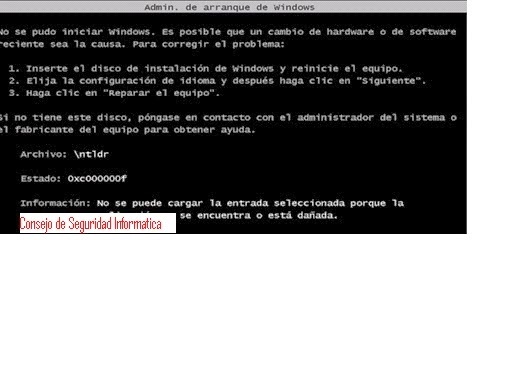
El disco de recuperación es muy importante ya que con el podemos reparar el sistema de nuestro ordenador de forma que este tendrá su funcionamiento adecuado y correcto si el Recovery desde disco ya no es posible.


Este tiene diferentes funciones para reparar el sistema operativo son:
·         Reparación de inicio la cual sirve para corregir errores automáticamente del S.O., corrige errores por virus, por programas mal instalados, incompatibilidad de drivers y congelación de máquinas.
·         Restaurar sistema que regresa la configuración a un estado anterior del S.O.
·         Recuperación de la imagen del sistema que permite regresar a la configuración total del S.O. a partir de una imagen del sistema creada por el usuario, o discos de restauración de fábrica.
·         Diagnóstico de memoria de Windows que sirve para corregir errores lógicos en la memoria RAM.
·         Símbolo del sistema que permite recuperar el sistema por medio de comandos.
Para poder crear un disco de recuperación del sistema de nuestro ordenador se deben de seguir los siguientes pasos:

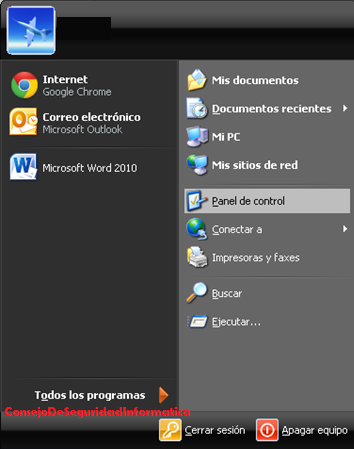
1.   1.- Primero debe de irse al apartado o botón de inicio y escoger la opción de panel de control.


1.   2.- Posteriormente mostrara la siguiente ventana en la cual debemos de elegir la opción de Sistema y Seguridad.


    3.-Posteriormente mostrara una pantalla en la cual se debe de escoger la opción de crear disco de recuperación del sistema.


Para seguir con el procedimiento de crear un disco de recuperación se le solicitara introducir un disco virgen antes de introducir el disco le mostrara la siguiente pantalla:
1.    4.- Damos clic en la opción de crear disco después de introducir el disco y comenzara el proceso de la creación del disco de recuperación del sistema.


1.    5.- Posteriormente se debe de reiniciar el equipo con el botón de inicio.
NOTA: cuando se tiene el sistema operativo de Windows XP se mostrará de diferente forma a la de Windows 7.


1.    6.-Después de reiniciar el equipo debemos de presionar la tecla Esc para poder entrar al BIOS y arrancar desde el disco de recuperación, después deberá de elegir el idioma y dar clic en siguiente.


1.    7.-Posteriormente seleccionamos la opción de recuperación y damos clic en siguiente. Así de esta forma se deberá de seguir los pasos correspondientes.


"Mantente INFORMADO, Mantente SEGURO con C.S.I." .


"Memoria USB pide formato al momento de insertarla"...(Aquí esta la solución a este problema)


“MANUAL DE COMO RECUPERAR
MEMORIAS USB”
Hay ocasiones que cuando tú vas a un ciber o si tienes computadora en tu casa, metes tu memoria a tu PC y te sale una ventana que dice: Para poder utilizar este dispositivo es necesario formatear y te brinda dos opciones SI y NO
Ese es un gran problema pues hay ocasiones que cuando te aparece ese recuadro, es cuando más requieres de los contenidos de la memoria y para eso hay que recuperarla.
Bueno para recuperarla hay 2 formas que son: con un software (un programa) y por medio de un comando que se llama símbolo del sistema (MS-DOS) y lo encuentras en tu computadora.
En este caso lo aremos por medio del comando.

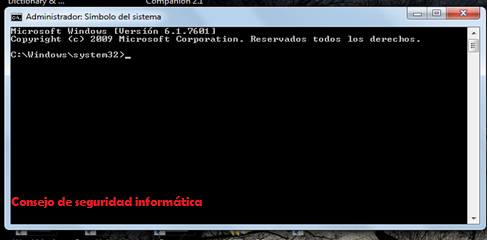
1.    Bueno primero nos vamos a inicio y en la barra del buscador le ponemos símbolo del sistema, ya que lo tienes le das clic derecho, y te aparecen varias opciones seleccionas la opción en donde dice ejecutar como administrador y le das clic.


1.    Cuando le das clic te aparece un cuadro que dice que si le vas a permitir que se ejecute el programa le das clic en el botón de sí.
Y se abre el programa.


1.    Después se escribe el nombre de la unidad que quieres recuperar, y presionas la tecla enter.
Ejemplo: F: y le das enter.
NOTA: tienes solo que poner la letra en donde se encuentra tu memoria y le pones 2 puntos (:)
2.    Después de que ya hiciste esto colocas el siguiente comando:
Format_/F y le das enter.
NOTA: (_) esto significa espacio.
            En lugar de poner la letra “F” tú vas a poner la letra en que se ubique tu memoria, este solo es un ejemplo.
3.    Ya que hiciste todo esto te sales del símbolo del sistema y verificas que funcione correctamente.

EEspero que este manual haya sido de gran ayuda para ti...

domingo, 1 de diciembre de 2013

Protección en la computadora para menores de edad o hijos. Control Parental


CONFIGURAR CONTROL PARENTAL EN UNA CUENTA DE USUARIO

El control parental  permite establecer límites en el uso de la computadora, los programas o aplicaciones y  juegos que se pueden usar, es decir, tener control sobre el uso de la computadora por parte de los niños, con la intención de poder protegerles cuando no se encuentra un adulto con ellos mientras usan la computadora y navegan en Internet.
Las características del control parental es que es  necesario crear una cuenta estándar pues este no puede realizar funciones que el administrador no autorice, después activar la protección infantil que es la del control parental, esta se configura de acuerdo a las actividades que realice el pequeño usuario. Para configurar siga los siguientes pasos.

1.    Ir a inicio y dar clic en la opción de panel de control.

1.    Elegir la opción cuentas de usuario y protección infantil


1.    Después elegir crear o agregar una cuenta de usuario


1.    Seleccionar la cuenta de invitado y dar clic en crear una nueva cuenta.


1.    Elegir el tipo de cuenta estándar y colocarle un nombre a la cuenta después darle clic en crear cuenta


6. Cuando la cuenta ya esta creada damos clic sobre ella.


7.    Damos clic en la opción configurar control parental


8.    después volvemos a seleccionar la cuanta en la que queremos configurar control parental  


9.    Activamos la opción de control parental para que podamos editarlo como se desee. Eligiendo las horas, aplicaciones y sitios web que queramos aplicar a el usuario de un pequeño.


11.    En la opción de límites de tiempo le das en la opción de bloquear los días y horas que desees que la computadora permita utilizar.


12.    En la siguiente pantalla nos pide que elijamos si queremos permitir que se utilicen todos los juegos o no. 


13.    Posteriormente vamos a elegir la opción que nos permita utilizar los programas que queramos que se muestren o se permitan tener acceso a ellos. 


14.    Después de haber realizado el control parental en la cuenta creada se debe de seguir con las actividades cotidianas.


15.    En la siguiente pantalla muestra que la cuenta ya tiene configurado el control parental.


Control Parental es una herramienta proporcionada por windows que nos permite administrar las cuentas de usuario, esto para prevenir que menores utilicen programas juegos o sitios web para adultos. 


¿Quieres un tutorial en especifico? Coméntanos en Facebook. C.S.I.


sábado, 30 de noviembre de 2013

Recuperar archivos borrados (Recuva)

Recuperación de archivos


Recuva es un software gratuito capaz de recuperar datos borrados (como fotos videos música documentos etc.) de discos duros. tarjetas, memoria o cualquier otra unidad  de almacenamiento.
Para recuperar los datos borrados lo primero que se debe hacer es dejar de usar la unidad de la que queramos recuperar datos o usarla lo menos posible ya que cuanto más la usemos más difícil será recuperar los datos.
Otro punto importante es que nunca debemos recuperar los datos en la misma unidad donde estamos intentando recuperarlos.
Una vez que tengamos el instalador vamos a comenzar la instalación del programa de recuperación de datos.

Link de DescargaDescarga aquí


Como puedes observar en la primera pantalla del asistente podemos elegir el idioma de instalación.

Una vez seleccionado el idioma comenzamos la instalación de Recuva.


Si queremos continuar con la instalación de Recuva pulsamos Siguiente.
Finalmente damos fin a la instalación dando clic en Terminar, y ya tendremos Recuva instalado en nuestro sistema.
Una vez instalado el programa vamos a comenzar a usar Recuva.
Cuando arrancamos el programa nos aparecerá un asistente, dejamos desmarcada la opción de” no mostrar este asistente al iniciar”, ya que en caso de que no queramos usar el asistente basta con dar clic en cancelar.
Por el momento vamos a aprender a usar el asistente de Recuva, más adelante veremos cómo recuperar los datos borrados sin usar el asistente de Recuva.


__________________________________________________________________________________


Debemos dar clic en Siguiente para iniciar el asistente de recuperación y Recuva nos dará la opción de elegir el tipo de archivos a recuperar.


Seleccionamos el tipo de archivo que queremos recuperar y continuamos dando clic en Siguiente.


Elegimos donde están los archivos a recuperar y damos clic en Siguiente para continuar (en este caso voy a recuperar imágenes de mi papelera de reciclaje)


Una vez que hemos seleccionado el tipo de archivo y su ubicación Recuva ya está listo para comenzar a buscar en el lugar donde le hemos indicado.
Damos clic en Iniciar para que Recuva comience la búsqueda. En poco tiempo Recuva nos mostrará todos los archivos que ha encontrado.


El círculo rojo al lado del archivo indica que el archivo es difícil de recuperar, pero si tiene un círculo verde el archivo es más fácil de recuperar.
 Aunque el círculo sea de color rojo vamos a intentar que Recuva lo recupere, así que seleccionamos el archivo o archivos que queremos recuperar y damos clic en Recuperar.


Elegimos el lugar donde queremos que se guarden estos archivos borrados o perdidos y damos clic en Aceptar.
 Debemos recordar que no debemos seleccionar la misma unidad donde están los archivos borrados sino que debemos seleccionar una unidad distinta.
Después de esto nos aparece la siguiente pantalla en la cual nos indica que el archivo o los archivos seleccionados han sido recuperados.


Posteriormente damos clic en Aceptar y listo Recuva ha recuperado nuestros archivos borrados.

 ___________________________________________________________________________________


 Ya hemos visto cómo usar el asistente de recuperación de datos de Recuva, ahora vamos a ver cómo recuperar los datos sin usar el asistente.
Iniciamos arrancando Recuva y nos saldrá la pantalla del asistente.


Para salir del asistente basta con pulsar el botón Cancelar.
Una vez que salgamos del asistente nos aparecerá la siguiente pantalla:


Para comenzar a buscar los archivos borrados seleccionamos donde se encuentran.
 Una vez que tengamos seleccionada la ruta donde Recuva debe buscar solo tenemos que dar clic en Escanear.
Al seleccionar Escanear Recuva buscará y nos mostrará todos los archivos que ha encontrado y que se pueden intentar recuperar.


En la lista de archivos que nos aparece debemos seleccionar el archivo o los archivos a recuperar.
Recordar que si esta en rojo se supone que no se puede recuperar o que es difícil de recuperar, aunque muchas veces estos se recuperan sin problemas. Si está en verde el archivo se recupera fácilmente. También puedes ver información referente al archivo seleccionado en el cuadro de la derecha del listado.
Una vez que marquemos el archivo a recuperar damos clic en el botón Recuperar.


Seleccionamos el lugar donde queremos que Recuva nos mande los archivos recuperados y en la siguiente pantalla damos clic en Aceptar y…


Listo ¡Archivo Recuperado!


Espero que este manual te sirva de ayuda y gracias a él puedas recuperar esas fotos o cualquier otro archivo que han sido borrados sin querer.
 

Blogger news

Blogroll

About