Blogger templates

Social Icons

Mostrando las entradas con la etiqueta archivos. Mostrar todas las entradas

lunes, 9 de diciembre de 2013

Desocultar Archivos con USB SHOW.

Desocultar Archivos con USB SHOW.


Debido a la problemática que se a generado, cuando se ocultan nuestros archivos en memorias USB decidimos crear este manual para explicar a los usuarios a desocultar archivos a través de la herramienta llamada USB SHOW que puedes descargar aquí.

Para empezar debemos obviamente descargar este programa.


Cuando tengamos descargado el programa lo ejecutamos dando doble clic al icono de color verde, como se muestra en la siguiente imagen.


Una vez ejecutado aparecerá la ventana del programa, continuando vamos a dar clic sobre el rectángulo que dice "Recuperar archivos ocultos" como se muestra en la siguiente imagen.


Ahora seleccionamos la unidad de almacenamiento en la cual se ocultaron nuestros archivos, si tu memoria no tiene nombre ubica primero cual es para posteriormente en este paso seleccionarla.


 Y para finalizar USB SHOW nos mostrará la ventana que quiere decir que el proceso ha terminado, ¡LISTO! nuestros archivos han sido desocultados.


¿Quieres saber un método para que estos virus o gusanos sencillos no alteren tus archivos? Entra aquí.

Recuerda: Mantente INFORMADO, Mantente SEGURO con C.S.I.

martes, 3 de diciembre de 2013

"Memoria USB pide formato al momento de insertarla"...(Aquí esta la solución a este problema)


“MANUAL DE COMO RECUPERAR
MEMORIAS USB”
Hay ocasiones que cuando tú vas a un ciber o si tienes computadora en tu casa, metes tu memoria a tu PC y te sale una ventana que dice: Para poder utilizar este dispositivo es necesario formatear y te brinda dos opciones SI y NO
Ese es un gran problema pues hay ocasiones que cuando te aparece ese recuadro, es cuando más requieres de los contenidos de la memoria y para eso hay que recuperarla.
Bueno para recuperarla hay 2 formas que son: con un software (un programa) y por medio de un comando que se llama símbolo del sistema (MS-DOS) y lo encuentras en tu computadora.
En este caso lo aremos por medio del comando.

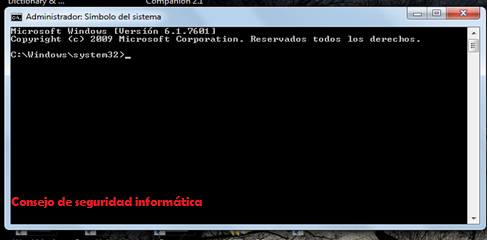
1.    Bueno primero nos vamos a inicio y en la barra del buscador le ponemos símbolo del sistema, ya que lo tienes le das clic derecho, y te aparecen varias opciones seleccionas la opción en donde dice ejecutar como administrador y le das clic.


1.    Cuando le das clic te aparece un cuadro que dice que si le vas a permitir que se ejecute el programa le das clic en el botón de sí.
Y se abre el programa.


1.    Después se escribe el nombre de la unidad que quieres recuperar, y presionas la tecla enter.
Ejemplo: F: y le das enter.
NOTA: tienes solo que poner la letra en donde se encuentra tu memoria y le pones 2 puntos (:)
2.    Después de que ya hiciste esto colocas el siguiente comando:
Format_/F y le das enter.
NOTA: (_) esto significa espacio.
            En lugar de poner la letra “F” tú vas a poner la letra en que se ubique tu memoria, este solo es un ejemplo.
3.    Ya que hiciste todo esto te sales del símbolo del sistema y verificas que funcione correctamente.

EEspero que este manual haya sido de gran ayuda para ti...

domingo, 1 de diciembre de 2013

Como proteger una memoria USB de Virus.


Como proteger una memoria USB.

Te mostramos un método para proteger tu memoria de virus o gusanos sencillos, como los que te ocultan tus archivos, los duplican o crean en acceso directo. ¿Quieres saber como se hace? Sigue leyendo y descubrirás que es una manera muy sencilla.

}  Primero debemos crear un respaldo de información de nuestra memoria USB y pegarla en el escritorio.

*Después damos clic derecho sobre la memoria USB y dar clic en la opción formatear.


*Debemos elegir el tipo de formato  NTFS.


Dar clic en iniciar para que se formate, no te preocupes, recuerda que ya hicimos nuestro respaldo, si quieres saber como recuperar archivos da Clic aquí .


 Ahora dentro de nuestra memoria pegamos el respaldo que anteriormente habíamos hecho. Este es el momento para cambiar el nombre que desees en la carpeta ya que así se quedara.


Damos clic derecho sobre la memoria y en propiedades.


Damos clic sobre la pestaña seguridad


Para quitar los privilegios y proteger la memoria le damos clic en editar.


 Deshabilitamos todos los permisos solo dejamos habilitado  lectura y  damos clic en aplicar y después en aceptar.


Damos clic en aceptar, no te preocupes por lo que diga la ventana, ya que windows nos advierte al quitar todos los permisos


Ya está protegida tu memoria USB no se pueden copiar los archivos directamente y para poder copiar algo se necesita hacer lo siguiente.


Abrimos la memoria y le damos clic derecho y propiedades en la carpeta que creamos con nuestro respaldo.


Le damos clic en la pestaña de seguridad y después en la próxima ventana damos clic en editar.


Activamos todos los privilegios y le damos clic en aceptar.


Este método sirve para virus o gusanos SENCILLOS, no te confíes mucho, ya que los virus se actualizan continuamente, no olvides analizar tu computadora y tener precaución con ella y la información que esta contiene, pero claro, para virus sencillos funciona perfectamente y te evitaras de estar desocultando carpetas entre otras cosas, también puedes utilizar :

REMOVER TOTAL RECYCLER  descargándolo aquí .

USB SHOW Descarga aquí aprende a usarlo aquí.

Como crear copias de Seguridad en Windows


Como crear una copia de seguridad


Es una copia de datos originales que se realiza con el fin de disponer un medio de recuperarlos en caso de su perdida o cuando sean dañados.

Paso 1:
ž  Entrar a panel de control


Paso2:
ž  Dar clic en sistema y seguridad.


Paso 3:
ž  Clic en la opción copias de seguridad y restauración.


Paso 4:
ž  Dar clic en la opción configurar copias de seguridad.


Paso 5:
ž  Dar clic en la unidad en la cual se va a hacer el respaldo de información.
ž  ( en este paso se debe insertar una memoria o una unidad de almacenamiento externo)


Paso 6:
ž  Seleccionar la casilla dejarme elegir y posteriormente clic en el botón siguiente. Esto es para que el asistente nos deje elegir las carpetas o bibliotecas que nosotros deseemos respaldar.


Paso 7:
ž  Activar la casilla de archivos de datos. Estas son las bibliotecas, como imágenes, música, documentos y vídeos.
ž  Dar clic en la opción siguiente


Paso 8:ž  
Dar clic en cambiar programación por si se desea realizar copias de seguridad de forma automática es decir, semanal o mensual.


Paso 9:
ž  Dar clic en guardar configuración y ejecutar copia de seguridad.


!Listo nuestra copia de seguridad a sido creada¡

Espero esta  herramienta de windows te sirva para respaldar de una manera mas rápida todos los archivos que desees, otro método de respaldar es copiando los archivos que quieras respaldar y pegarlos en una unidad de almacenamiento externa como: Memorias, Discos duros externos, cds, dvds , etc.


sábado, 30 de noviembre de 2013

Recuperar archivos borrados (Recuva)

Recuperación de archivos


Recuva es un software gratuito capaz de recuperar datos borrados (como fotos videos música documentos etc.) de discos duros. tarjetas, memoria o cualquier otra unidad  de almacenamiento.
Para recuperar los datos borrados lo primero que se debe hacer es dejar de usar la unidad de la que queramos recuperar datos o usarla lo menos posible ya que cuanto más la usemos más difícil será recuperar los datos.
Otro punto importante es que nunca debemos recuperar los datos en la misma unidad donde estamos intentando recuperarlos.
Una vez que tengamos el instalador vamos a comenzar la instalación del programa de recuperación de datos.

Link de DescargaDescarga aquí


Como puedes observar en la primera pantalla del asistente podemos elegir el idioma de instalación.

Una vez seleccionado el idioma comenzamos la instalación de Recuva.


Si queremos continuar con la instalación de Recuva pulsamos Siguiente.
Finalmente damos fin a la instalación dando clic en Terminar, y ya tendremos Recuva instalado en nuestro sistema.
Una vez instalado el programa vamos a comenzar a usar Recuva.
Cuando arrancamos el programa nos aparecerá un asistente, dejamos desmarcada la opción de” no mostrar este asistente al iniciar”, ya que en caso de que no queramos usar el asistente basta con dar clic en cancelar.
Por el momento vamos a aprender a usar el asistente de Recuva, más adelante veremos cómo recuperar los datos borrados sin usar el asistente de Recuva.


__________________________________________________________________________________


Debemos dar clic en Siguiente para iniciar el asistente de recuperación y Recuva nos dará la opción de elegir el tipo de archivos a recuperar.


Seleccionamos el tipo de archivo que queremos recuperar y continuamos dando clic en Siguiente.


Elegimos donde están los archivos a recuperar y damos clic en Siguiente para continuar (en este caso voy a recuperar imágenes de mi papelera de reciclaje)


Una vez que hemos seleccionado el tipo de archivo y su ubicación Recuva ya está listo para comenzar a buscar en el lugar donde le hemos indicado.
Damos clic en Iniciar para que Recuva comience la búsqueda. En poco tiempo Recuva nos mostrará todos los archivos que ha encontrado.


El círculo rojo al lado del archivo indica que el archivo es difícil de recuperar, pero si tiene un círculo verde el archivo es más fácil de recuperar.
 Aunque el círculo sea de color rojo vamos a intentar que Recuva lo recupere, así que seleccionamos el archivo o archivos que queremos recuperar y damos clic en Recuperar.


Elegimos el lugar donde queremos que se guarden estos archivos borrados o perdidos y damos clic en Aceptar.
 Debemos recordar que no debemos seleccionar la misma unidad donde están los archivos borrados sino que debemos seleccionar una unidad distinta.
Después de esto nos aparece la siguiente pantalla en la cual nos indica que el archivo o los archivos seleccionados han sido recuperados.


Posteriormente damos clic en Aceptar y listo Recuva ha recuperado nuestros archivos borrados.

 ___________________________________________________________________________________


 Ya hemos visto cómo usar el asistente de recuperación de datos de Recuva, ahora vamos a ver cómo recuperar los datos sin usar el asistente.
Iniciamos arrancando Recuva y nos saldrá la pantalla del asistente.


Para salir del asistente basta con pulsar el botón Cancelar.
Una vez que salgamos del asistente nos aparecerá la siguiente pantalla:


Para comenzar a buscar los archivos borrados seleccionamos donde se encuentran.
 Una vez que tengamos seleccionada la ruta donde Recuva debe buscar solo tenemos que dar clic en Escanear.
Al seleccionar Escanear Recuva buscará y nos mostrará todos los archivos que ha encontrado y que se pueden intentar recuperar.


En la lista de archivos que nos aparece debemos seleccionar el archivo o los archivos a recuperar.
Recordar que si esta en rojo se supone que no se puede recuperar o que es difícil de recuperar, aunque muchas veces estos se recuperan sin problemas. Si está en verde el archivo se recupera fácilmente. También puedes ver información referente al archivo seleccionado en el cuadro de la derecha del listado.
Una vez que marquemos el archivo a recuperar damos clic en el botón Recuperar.


Seleccionamos el lugar donde queremos que Recuva nos mande los archivos recuperados y en la siguiente pantalla damos clic en Aceptar y…


Listo ¡Archivo Recuperado!


Espero que este manual te sirva de ayuda y gracias a él puedas recuperar esas fotos o cualquier otro archivo que han sido borrados sin querer.
 

Blogger news

Blogroll

About